电脑在日常使用中给人们带来便利,但也可能让人陷入麻烦,尤其是当忘记登录密码时。面对这样的情况,不必慌张,以下将详细解读密码重置的步骤,帮助用户轻松找回对电脑的控制权,同时也分享一些关于电脑硬件及性能优化的小技巧,让使用体验更加顺畅。

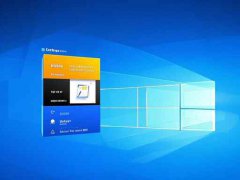
重置密码的步骤并不复杂。利用Windows的安全模式进行密码重置。开机时按下F8键,选择安全模式进入系统。若进入安全模式成功,系统将以管理权限启动,即便密码不记得,也可以在控制面板内的用户账户中重设密码。这样的方法适用于Windows 10及以下版本。
对于Windows 11用户,微软在这个版本中推出了更加人性化的密码恢复选项。在登录界面,选择我忘记了密码,按照系统的提示进行操作,将会通过预先设定的邮箱或手机号码进行验证,重设密码。
还有一些特殊情况,比如通过创建密码重置盘来解决问题。如果在平时有预留此类U盘,利用该工具便可以快速恢复访问。此方法需要在忘记密码前预先创建,须注意及时备份。
除了软件层面的调整,用户也可以考虑对硬件进行优化,提升整体性能。定期清理电脑内部灰尘,从而提高散热性能,避免因为温度过高而影响运行速度。使用SSD代替传统HDD,会显著提高系统的启动速度及文件访问速度,带来更流畅的使用体验。
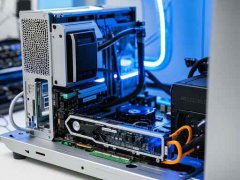
DIY组装电脑的过程同样值得一提。选择合适的硬件、合理配置内存与CPU,可以达到良好的性价比。在市场趋势上,DIY市场越来越受到青睐,尤其是流行的定制水冷系统,不仅提升了散热性能,更是个性化与美观的展示。
了解常见问题并找出解决方案是用户在操作电脑时必不可少的技能。
1. 忘记密码后如何重置?
可以通过安全模式或使用密码重置盘来进行重置。
2. 如何避免今后忘记密码?
建议使用密码管理工具,或定期更换并记录密码。
3. 使用SSD与HDD的区别是什么?
SSD具备更快的数据读写速度,系统启动和程序加载时间远低于HDD。
4. 电脑运行缓慢该怎么办?
尝试清理临时文件并优化启动项,或增加内存。
5. DIY组装电脑需要注意什么?
在选择硬件时,确保各部件兼容性,合理搭配能提升性能。