win10系统是很多小伙伴都喜欢使用的一款电脑操作系统,在这款系统中,我们可以对电脑进行各种个性化设置,例如给电脑更改桌面背景或是屏保壁纸,或是更改电脑的主题配色等。在使用Win10系统的过程中,有的小伙伴不希望自己登录时在屏幕上看到自己的电子邮件地址,这时我们可以选择进入Win10的账户设置页面,然后在登录选项页面中找到“在登录屏幕上显示帐户详细信息,例如我的电子邮件地址。”选项,将该选项的开关按钮打开即可。有的小伙伴可能不清楚具体的操作方法,接下来小编就来和大家分享一下Win10系统在登录时不展示邮箱地址的方法。
方法步骤
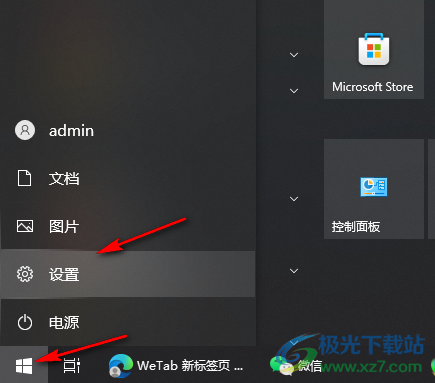
1、第一步,我们在电脑中点击打开桌面左下角的“开始”按钮,然后在菜单列表中点击打开设置选项
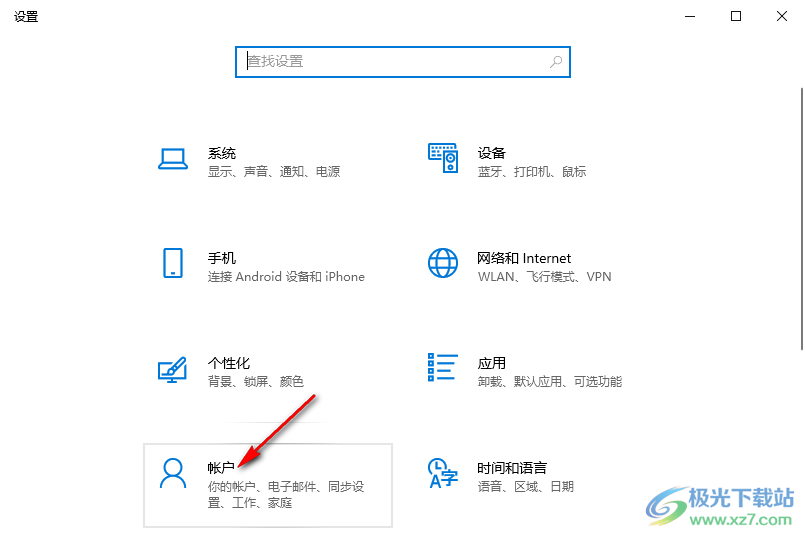
2、第二步,进入Windows设置页面之后,我们在该页面中点击打开“账户”选项
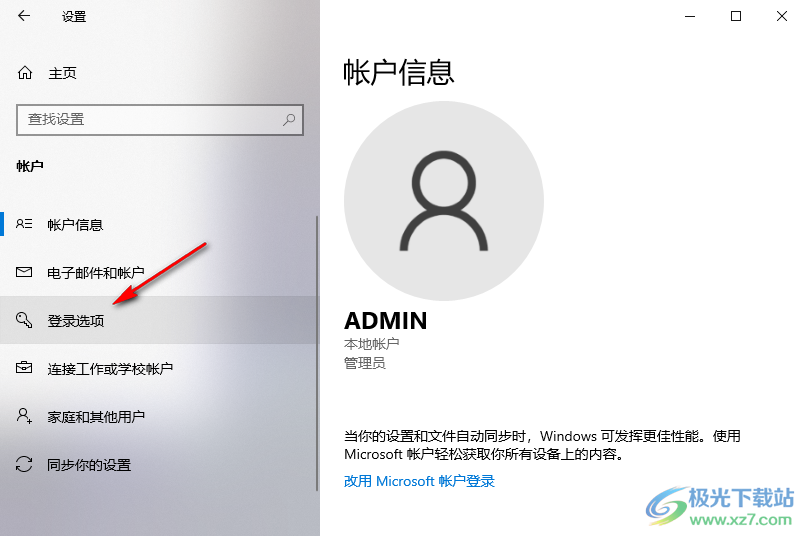
3、第三步,进入账户页面之后,我们在该页面的左侧列表中点击打开“登录选项”
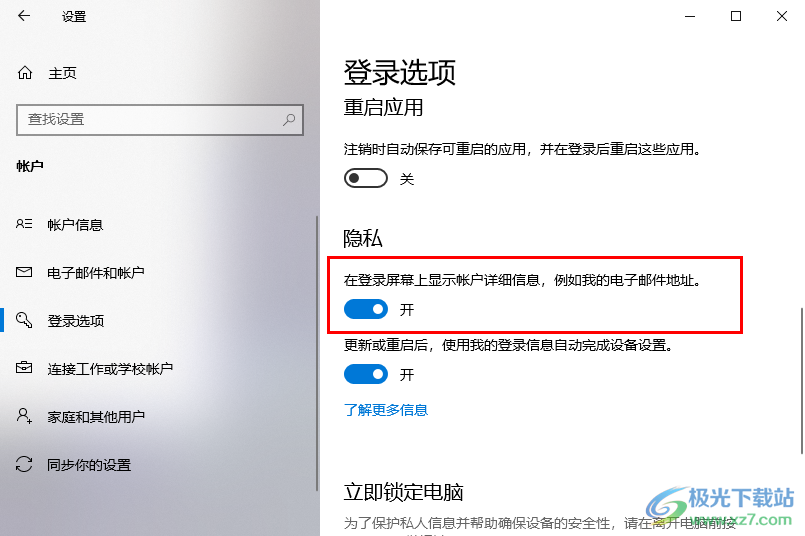
4、第四步,在登录选项页面中我们找到“隐私”选项,然后在隐私下方找到“在登录屏幕上显示帐户详细信息,例如我的电子邮件地址。”选项
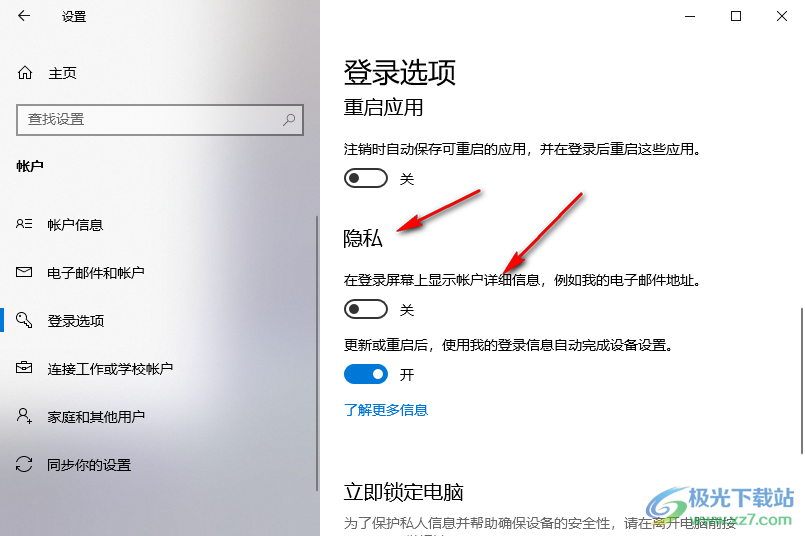
5、第五步,我们将“在登录屏幕上显示帐户详细信息,例如我的电子邮件地址。”选项的开关按钮打开即可
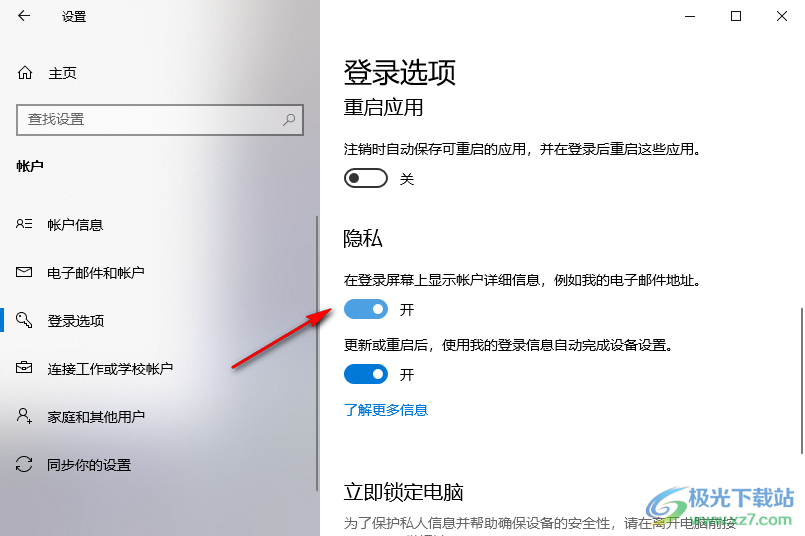
以上就是小编整理总结出的关于Win10系统在登录时不展示邮箱地址的方法,我们进入电脑的账户设置页面,然后在登录选项页面中将“在登录屏幕上显示帐户详细信息,例如我的电子邮件地址。”选项的开关按钮打开即可,感兴趣的小伙伴快去试试吧。